SmartAngus

Smartphone

28 mars 2009

TchouTchou - Recevez la place de votre train par sms

Si comme moi vous prenez très régulièrement le train (2 fois par jour) et principalement le TGV, que vous trimbalez une quantité astronomique de billet de réservation, qu’a chaque fois que vous arrivez devant le train vous devez sortir votre liasse de résa pour savoir dans quelle voiture et à quelle place vous êtes, que même si vous les ordonnés, la pochette est toujours inaccessible et/ou les billets sont mélangés… j’ai pour vous la solution !
(Ce système ne concerne pas les clients usagers du TGV Est, qui eux ont la chance de disposer d’un system de réservation performant)

Pour cela il vous faudra :

  • Un ordinateur
  • Une connexion internet
  • TchouTchou, ce magnifique logiciel que je me suis développé depuis un an déjà pour simplifier mon quotidien
  • Un compte Gmail et plus particulièrement Google calendar configuré pour recevoir des notifications sms.

tchoutchou0

  • Un téléphone portable
  • Une bonne dose de patience pour réserver votre mois complet sur ce magnifique site web qu'est voyages-sncf


1er étapes, la plus longue pour moi, réserver ces billets sur voyages sncf.

Personnellement chaque début de mois c’est la même galère, une quarantaine de réservation (matin et soir) sur toute la semaine pour un mois complet. Aucune possibilité sur le site de réserver plusieurs jours en une seule fois … bref … et si ça plante (oh non ça n’arrive jamais !) vous n’avez plus qu’a tout recommencer, mais je m’égare (Montparnasse pour moi, ahah ahah ahah), revenons à notre tchoutchou.

Donc, une fois que vous avez tout réservé, validé, payé, vous allez recevoir un mail de confirmation contenant toutes les références des dossiers (une par jour, pourquoi faire simple …).


2 Ajout des dossiers dans tchoutchou

  • Sélectionnez le texte source de l'email (je simplifierai cette étape dans une prochaine version), sur GMail cela se fait en sélectionnant Afficher l'original

tchoutchou1

  •  Copiez-le et collez-le dans la zone Texte source de l’email de TchouTchou.

tchoutchou2

  • Appuyez sur le bouton Extraire.


Si tout c’est bien passé, vous devriez avoir dans la liste de droite, toutes vos références de réservation. Si vous souhaitez en ajouter d’autre, vous pouvez les saisir dans la zone N° de dossier et appuyez sur le bouton Ajout manuel

tchoutchou3


3 Récupération des dossiers


  • Appuyez sur le bouton Récupérer les dossiers.
  • Le logiciel va se connecter à internet et récupérer toutes les références de vos voyage et les ajouter dans le tableau de droite.


tchoutchou4

  • Vous pouvez suivre l’évolution de l’acquisition en bas à gauche. (Ce n’est ni plus ni moins qu’une navigation automatique sur le site de voyages sncf)

4 Création dans l’agenda


  • Entrez votre login et mot de passe google dans les zones appropriées. (Aucune information n’est stockée par le logiciel)
  • Paramétrer dans la zone Rappel combien de temps avant le départ, vous souhaitez recevoir le précieux sms (30 mn par défaut)
  • Décochez éventuellement les voyages que vous ne souhaitez pas créer
  • Appuyez sur le bouton Créer événements
  • Et voila …


Après quelques instant, la colonne statut vous informera du bon (ou mauvais) déroulement de l’opération.


tchoutchou5


Screen01


Bon voyage !

Télécharger TchouTchou 0.1


Ps : même si je fais partager gratuitement mes applications, vous pouvez toujours me faire un don via le bouton ci-dessous pour encourager le développement !

Posté par MisterAngus à 14:44 - Utiles - Commentaires [0] - Permalien [#]
Tags :

15 février 2009

Mathys (Diamond)

*Edit du 18/02/2009: Nouvelle version 1.1

Salut les gens,

Maintenant que j'ai mon nouveau joujou, je ne m'arrête plus !
J'ai fais une petite appli de dessin pour mon fiston ... Mathys, pour Mathys ...

Mathys Mathys1

Utilisation très simple, on sélectionne la couleur et on dessine. On peut faire glisser la barre de couleur vers le haut ou le bas pour sélectionner de nouvelles couleurs ou pour enregistrer sont chef d'œuvre !
Pour effacer, secouez le diamond ...
Ci dessous, quelques exemples. Envoyez moi les vôtres que je les expose ici ...

Nouvelle_image franck

Version 1.1 : Télécharger

  • Supporte la version WVGA
  • Sélection de la taille du pinceau l'aide du "NavSensor"
  • Défilement de la barre de menu avec les touches Haut/Bas (en plus du slide)
  • Correction de quelques bugs ...

Version 1.0 : Télécharger

Posté par MisterAngus à 22:55 - Dessin - Commentaires [3] - Permalien [#]
Tags : , , ,

10 février 2009

Sablier

Ça y est, j'ai franchi le pas ! J'ai abandonné mon E650 pour un Diamond ! Marche bien cette petite bête !
J'en ai profité pour créer un petit soft et faire joujou avec l'accéléromètre.
Bon c'est tout con c'est un sablier, ça fonctionne comme un vrai, c'est à dire qu'il faut le tenir debout et le retourner pour que le temps s'écoule ...

Enjoy !

sablier

Sablier 1.0


Posté par MisterAngus à 10:25 - Utiles - Commentaires [5] - Permalien [#]
Tags : , , , ,

22 mai 2008

RadarMobile

MAJ du 24/05/2008 : Version PPC disponible !!!

Une nouvelle application en cours de développement ...
Je recherche des testeurs pour finaliser le logiciel ...

Ce soft permet de contrôler sa vitesse lors de ces déplacements, ainsi que de vous alerter de la présence de radar (pour l'instant radar fixe).


RadarMobile1 RadarMobile2 RadarMobile3  RadarMobile4

En appuyant sur la touche entrée, vous pouvez basculer en mode radar (image 3) et visualiser tous les radars dans un rayon prédéfini. (Touche Haut/Bas pour  Augmenter/Diminuer le rayon)

Petit plus pour les parisiens, en appuyant sur la touche # vous pourrez voir les stations Vélib qui se trouvent autour de vous ainsi que le nombre de Vélo dispo et le nombre de place libre (La connexion se fait via le net, donc consommation de data (très faible))

En mode radar, la touche * permet d'afficher un peu plus d'info (image 4)

  • RadarMobile tourne sous windows mobile 2005 & 2006 en QVGA (240x320).
  • IL est développé à l'origine pour Smartphone mais doit fonctionner sur PDA.
  • L'affichage paysage n'est pas encore géré ainsi que les petites résolution (176x220) et les plus grandes (VGA).
  • Bien évidement il vous faut un GPS, soit intégré au tel, soit couplé en Bluetooth.
  • J'ai découvert au cours de mon développement qu'il existait un autre soft, VitesseLimite, qui ressemble trait pour trait au miens mais qui date de 2004. Je jure que je ne connaissait pas ce  soft avant bien que les ressemblances soit frappantes ... (j'ai même envisagé le jour ou je l'ai découvert de tout arrêter !). Si l'auteur veut me contacter, je n'ai pas réussi à le joindre.

Voila, j'attends vos remarque et questions ...

Téléchargement de RadarMobile pour Smartphone ici et pour PPC ici.

Posté par MisterAngus à 13:32 - Béta - Commentaires [23] - Permalien [#]

13 avril 2008

Picasile

picasile01  picasile02  picasile03

Prenez une photo et envoyez la directement sur vos albums Picasa ...

Version béta, ici

Posté par MisterAngus à 21:50 - Béta - Commentaires [0] - Permalien [#]

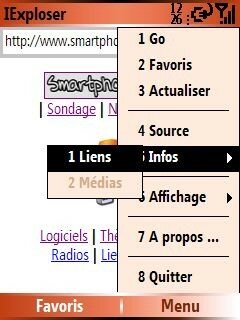
IEXploser

ss003

Navigateur Multi-onglets, pas finalisé ...

ss001 ss002

Téléchargement ici
 

Posté par MisterAngus à 21:47 - Béta - Commentaires [0] - Permalien [#]

SmartTimeSync

sts1sts2

Synchronisez la date et l'heure de votre smartphone, PPPC sur un serveur NTP

Environnement:

  • wm2003 & wm2005

Paramètre :

  • SmartTimeSync.exe /q lance le programme en tache de fond

Télécharger SmartTimeSync

Posté par MisterAngus à 21:34 - Utiles - Commentaires [0] - Permalien [#]

MéOuKCé

Meoukce2


Devenez incollable sur la localisation d'une ville française grâce à votre Smartphone. MéOuKCé vous permet en un clin d'oeil de situer sur la carte de France n'importe quelle ville ainsi que quelques                     informations (Code postale, Code Insee, population, latitude, longitude).                                        


Installation : MéOuKCé a était testé sur Smartphone/pocketPC équipé de windows mobile 2003/2005 (C500, C600 et M3000).Me contacter si vous avez des soucis de compatibilité


Fonctionnement :
                                                                               

  1. Chercher où touche "1"                                                 
    Affiche le boite de dialogue de recherche. Vous pouvez effectuer la recherche selon 1 à 3 critères :

    • Nom de la ville ne saisissez que des caractères, sans accents, sans apostrophes, sans tirets ... (pour rechercher "Agen-d'aveyron", tapez "agen d aveyron") vous pouvez utiliser le "?" (point d'interrogation) pour remplacer une où plusieurs lettres ("?eau?" renverra toutes les villes contenant "eau", "bel?", renverra toutes les villes commençant par "bel")
    • Code Postale saisissez le code postal de la ville cherchée
    • Code INSEE saisissez le code INSEE de la ville cherchée
                                                    
    Si le résultat de la recherche ne ramène qu'une ville, celle-ci sera directement affichée sur la carte. En cliquant sur "Infos" (Soft Key 1), vous accéderez aux informations de cette ville (Appuyer sur "Carte" (Soft Key 1 pour revenir à la carte).Si le résultat de la recherche ramène plusieurs ville, une liste de celles-ci s'affichera (dans la limite de 100 pour des raisons de performances). Sélectionnez la ville qui vous intéresse et cliquez sur "Ok".
                                                    
                                                         
  2. Zoom - où touche "2"
    Effectue un zoom arrière. Utilisez les touches de direction pour vous déplacer sur la carte.
                                                    
  3. Zoom + où touche "3"
    Effectue un zoom avant. Utilisez les touches de direction pour vous déplacer sur la carte.                                                 
                                               
  4. Réinit. où touche "4"
    Efface les informations sur la ville ainsi que ça localisation sur la carte.                                                 
                                               
  5. A propos ...
    Affiche l'écran d'accueil (appuyer sur n'importe quelle touche pour fermer cette fenêtre)
                                               
  6. Quitter
    Quitte l'application.
                   

La base de données de MéOuKCé est au format eSQL. Vous pouvez l'éditer, la modifier, supprimer des informations grâce au logiciel fournit par VIEKA. (Ne modifiez pas la structure de la table "ville", sinon MéOuKCé ne fonctionnera plus !!!)
La base de données contient (normalement) toutes les villes de France (excepté les DOM TOM) ainsi que leurs populations en 1990. (Je n'ai pas trouvé plus récent).

meoukce3


Version 2.01, compatible PDA, smartphone 2003, 2005, 2006

Posté par MisterAngus à 19:56 - Utiles - Commentaires [0] - Permalien [#]

TaFéTaListe ?

tafetaliste

Raz le Bol des listes de course en papier?
Toujours récrire la même chose, sans parler de la surprise du prix à la caisse !!! Tout cela est terminé !!!
Grâce à votre cher Smartphone et  "TaFéTaListe", gérez simplement vos listes de course, prévoyez à l'avance le montant de vos achats, et une fois dans le magasin, surveillez en temps réel l'évolution de vos dépenses ...

Installation: (Cette petite aide très succincte est amenée à évoluer dans le futur.)

Une fois le fichier CAB installé sur vôtre Smartphone, un raccourci vers "TaFéTaListe" est créé dans le menu démarrer.
Cliquez sur le raccourci pour lancer "TaFéTaListe".

Fonctionnement :

La création d'une liste de course (ou d'autre chose !) est basée sur un modèle.
Un modèle contient une liste de catégories (ex : Produits laitier, Boucherie, etc ...) qui contiennent elles mêmes une liste de produits (ex : Beurre, yaourt etc ... pour la catégorie Produits Laitiers.)
Chaque produit est associé à une quantité, un prix et un type de prix par défaut. La phase la plus longue de "TaFéTaListe" est de créer ce modèle. (un modèle par défaut est livré avec l'appli, mais celui-ci ne contient aucun prix)

Pour sélectionner un produit à ajouter dans la liste, il suffit de le cocher dans le modèle et éventuellement de modifier la quantité et/ou le prix, et c'est tout!
Une fois votre liste créée, l'écran principal vous affiche la liste de vos courses, il ne vous reste plus qu'à allez dans votre magasin préféré et à chaque fois que vous prenez un produit, d'appuyer sur la touche "*" pour que le produit disparaisse directement de la liste. (En fonction des options choisies, vous pouvez saisir à la volée le prix du produit acheté)
Quand votre liste est vide, une sélection dans le menu "Mettre à jour le modèle", mettra à jour les prix du modèle sans que vous n'ayez à les ressaisir une nouvelle fois.

Remarques :

  • Cette version fonctionne sous Windows Mobile 2003 Seconde édition (l'appli devrait fonctionner sous la première édition, mais les raccourcis clavier ne fonctionneront pas)
  • Notion du type de prix :
    • unité : le prix entré sera le prix du produit à l'unité
      ex : 6 bouteilles d'eau à 18 centimes
      qté = 6
      prix = 0,18
      total = 1,08 (6 x 0,18)
    • global : le prix entré sera le prix global du produit sans tenir compte de la qté
      ex : 6 bouteilles d'eau -> prix du pack 1 euro
      qté = 6
      prix = 1 euro
      total = 1 euro
  • Pour saisir une virgule dans un champ prix, utilisez la touche "#"
  • Il n'est pas possible pour l'instant de créer plusieurs modèle de liste, par contre vous pouvez créer autant de liste que vous le voulez

Programmes :

Posté par MisterAngus à 15:37 - Utiles - Commentaires [0] - Permalien [#]

SmartPong/ SmartSaver/ Télésmart

SmartPong, clone du jeu pong :

SmartPong

Téléchargeable ici

Fonctionne sous Windows Mobile 2003


SmartSaver : Economiseur d'écran

SmartSaver est un économiseur d'écran pour Smartphone.

Après installation du fichier CAB, aller dans le répertoire jeux et sélectionner SmartSaver.
La première fois que SmartSaver est lancé, une fenêtre de paramètres permet de le configurer :


capture1


  1. Effet choisit (Burning Cube, Red Bump, Blue Bump)
  2. Laps de temps écoulé avant déclenchement de l'économiseur
  3. Mise en route de l'économiseur même si le téléphone n'est pas branché sur le secteur
  4. Rétroéclairage constant

Touches de raccourci :

- Lorsque l'économiseur est actif :

  • '#' affiche les paramètres
  • '*' Quitte SmartSaver

- Lorsque l'économiseur est inactif :

  • Appuie long sur '#' Affiche les paramètres
  • Appuie long sur '*' lance SmartSaver

Téléchargeable ici

Fonctionne sous Windows Mobile 2003


TéléSmart
: Rejouez au télécran !!!


TeleSmart

ts200506080551072cu telecran ts200506080944599zi

Téléchargeable ici

Fonctionne sous Windows Mobile 2003

Posté par MisterAngus à 15:13 - Anciennes réalisations - Commentaires [0] - Permalien [#]